

GridArt
Kategorie:Kunstdesign Entwickler:Technical Diet - GridArt
Größe:16.5 MBRate:4.3
Betriebssystem:Android 6.0+Updated:Aug 29,2026

 Herunterladen
  Anwendungsbeschreibung
Grid-Zeichnung für Künstler: Überlagern Sie anpassbare Raster auf beliebigen Bildern mit umfangreichen Optionen.
GridArt: Das ultimative Werkzeug für Künstler, um perfekte Proportionen und Genauigkeit zu erzielen!
Willkommen bei GridArt!
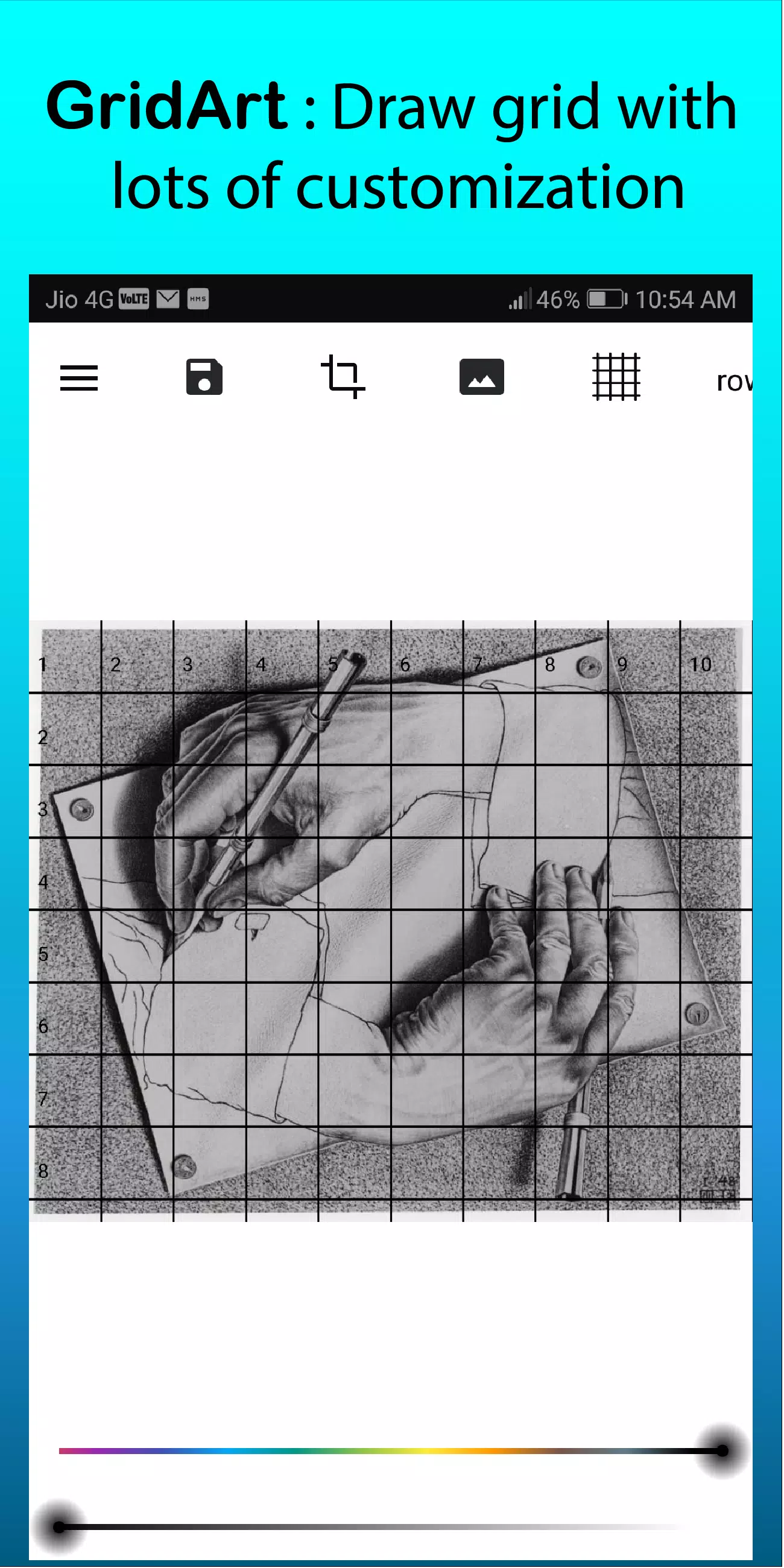
Egal, ob Sie ein aufstrebender Künstler oder ein erfahrener Profi sind, GridArt ist der ideale Begleiter, um Ihre Zeichenfähigkeiten zu verbessern und atemberaubende Kunstwerke zu schaffen. Unsere App wurde entwickelt, um die Rasterzeichnungsmethode zu vereinfachen und zu verfeinern, wobei sie Einfachheit und Präzision bietet. Mit GridArt können Sie anpassbare Raster über Ihre Fotos legen, was die mühelose Übertragung auf Ihre Leinwand oder Ihr Papier erleichtert.
Was ist die Rasterzeichnungsmethode?
Die Rasterzeichnungsmethode ist eine bewährte Technik, die Künstlern hilft, Genauigkeit und korrekte Proportionen zu erreichen. Indem sowohl das Referenzbild als auch die Zeichenfläche in ein Raster gleicher Quadrate unterteilt werden, können Sie sich auf einen Abschnitt nach dem anderen konzentrieren. Dieser Ansatz erleichtert die Detaillierung und gewährleistet, dass die gesamte Komposition proportional stimmig bleibt.
Warum GridArt: Rasterzeichnung für Künstler wählen?
Seit Generationen hat die Rastermethode Künstlern geholfen, komplexe Szenen in bewältigbare Teile zu zerlegen. GridArt entwickelt diese klassische Technik mit moderner Technologie weiter und bietet eine Reihe von Anpassungsfunktionen, die auf Ihre spezifische künstlerische Vision zugeschnitten sind.
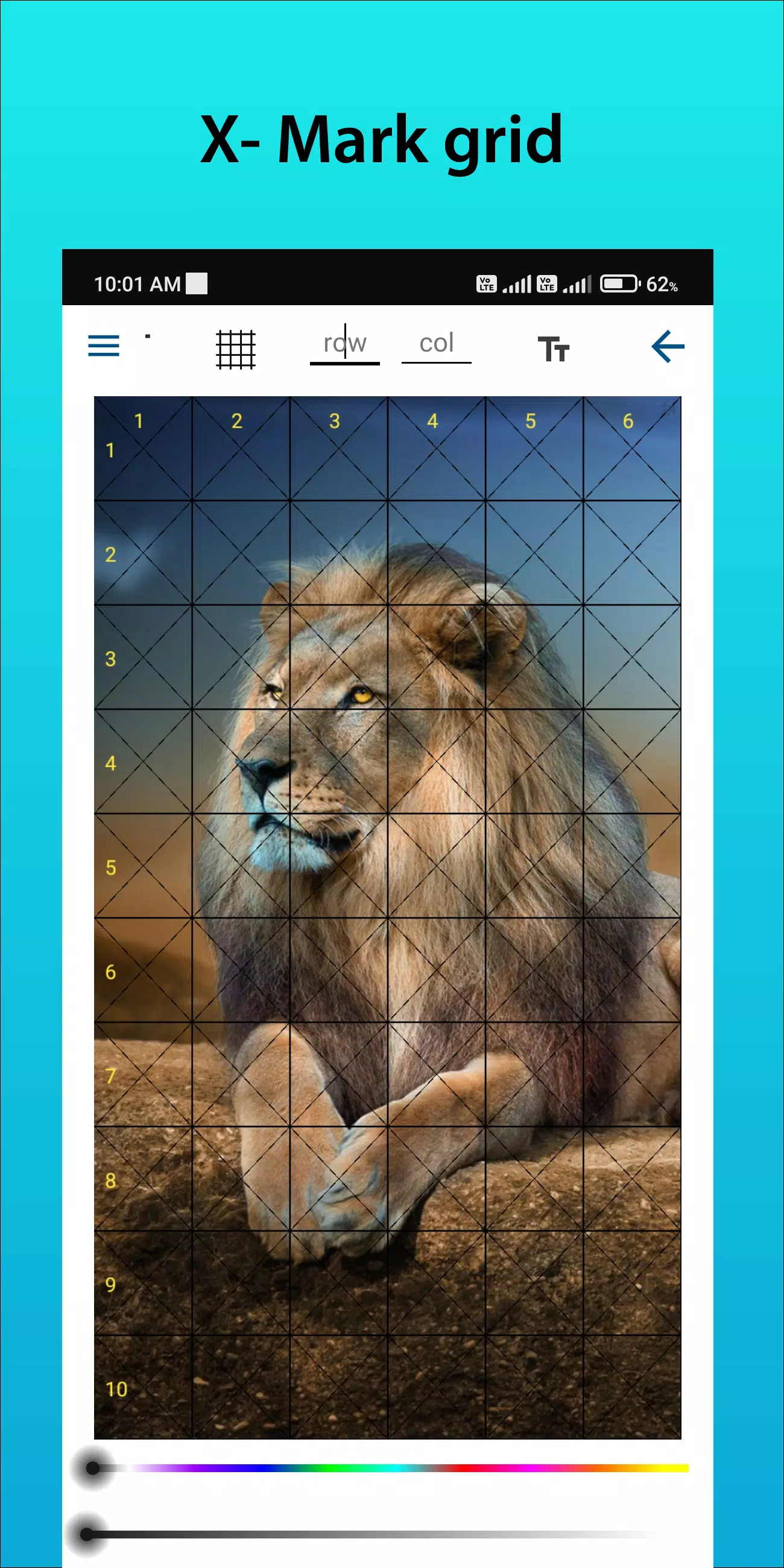
Anpassbare Raster: Legen Sie Ihre bevorzugten Zeilen und Spalten fest, ändern Sie die Rasterdicke und -farbe und fügen Sie sogar diagonale Linien für zusätzliche Orientierungshilfe hinzu.
Benutzerfreundliche Oberfläche: Unser intuitives Design macht das Hochladen von Bildern, das Anpassen von Rastern und das Speichern Ihrer Projekte einfach und effizient.
Hochauflösende Ausgabe: Exportieren Sie Ihre Bilder mit Rasterüberlagerungen in hoher Auflösung, ideal für den Druck und die Verwendung als zuverlässige Referenz.
So verwenden Sie GridArt
Folgen Sie diesen Schritten, um die Rasterzeichnung zu meistern:
Wählen Sie Ihr Referenzbild: Wählen Sie das Foto, das Sie zeichnen möchten.
Erstellen Sie ein Raster auf dem Referenzbild: Legen Sie ein Raster aus gleichmäßig verteilten vertikalen und horizontalen Linien darüber. Sie können jede Quadratgröße wählen, wobei 1-Zoll- oder 1-Zentimeter-Quadrate beliebte Optionen sind.
Erstellen Sie ein Raster auf Ihrer Zeichenfläche: Zeichnen Sie ein passendes Raster auf Ihr Papier oder Ihre Leinwand, wobei die Anzahl der Quadrate und ihre Proportionen mit Ihrem Referenzbild übereinstimmen müssen.
Übertragen Sie das Bild: Beginnen Sie mit dem Zeichnen, indem Sie sich auf ein Quadrat nach dem anderen konzentrieren. Beobachten Sie die Linien, Formen und Details innerhalb jedes Quadrats im Referenzbild und replizieren Sie sie im entsprechenden Quadrat auf Ihrer Fläche. Diese Methode erhält die richtigen Proportionen und Platzierungen在整个作品.
Löschen Sie das Raster (optional): Sobald Ihre Zeichnung abgeschlossen ist, können Sie nach Belieben sichtbare Rasterlinien sanft entfernen.
Hauptmerkmale der Rasterzeichnung
1. Wenden Sie Raster auf beliebige Bilder an, wählen Sie aus Ihrer Galerie und speichern Sie sie zum Drucken.
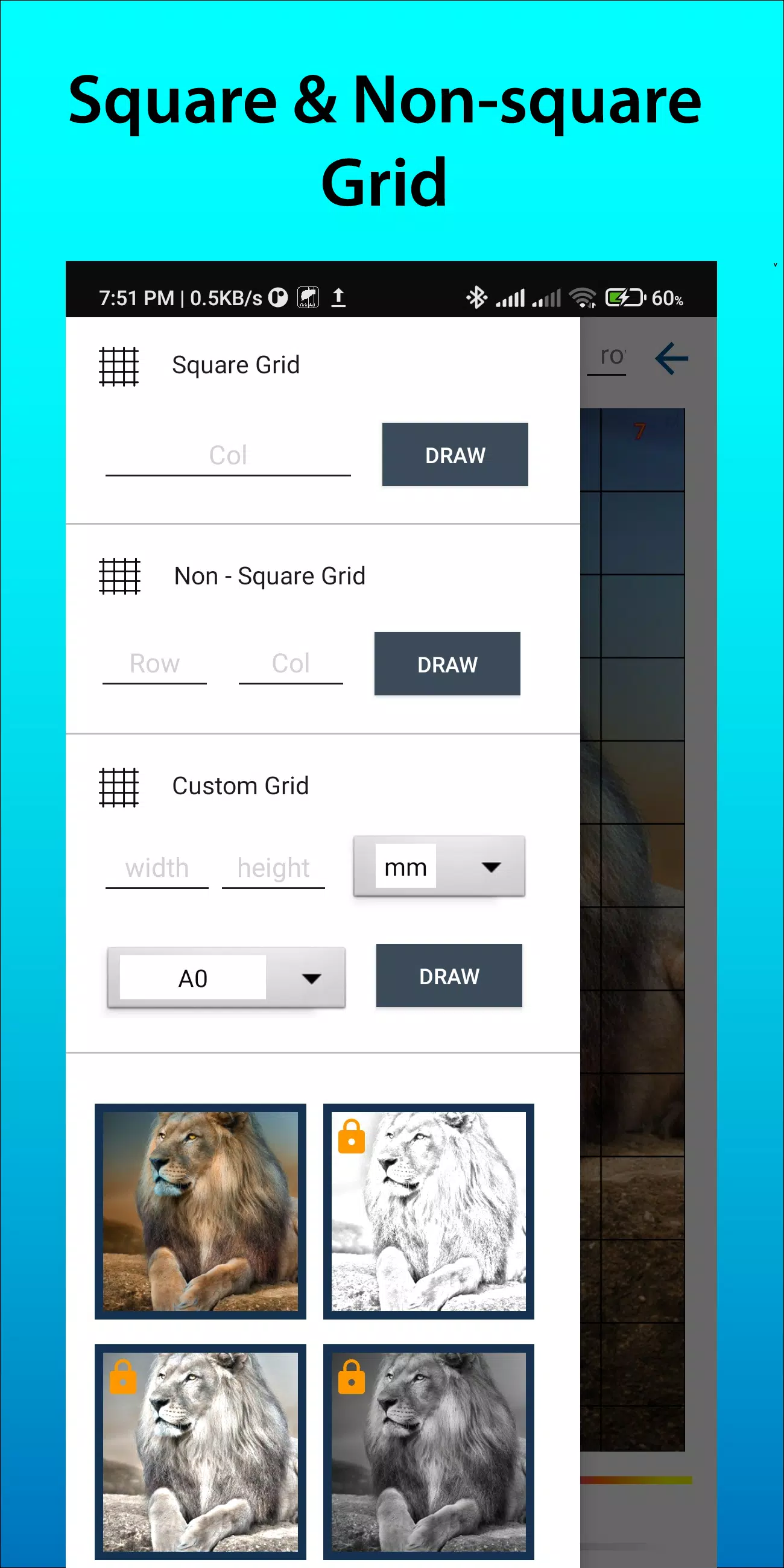
2. Rasterzeichnung mit quadratischen, rechteckigen oder benutzerdefinierten Rastern, definiert durch Ihre gewählten Zeilen und Spalten.
3. Zuschneiden von Fotos auf jedes Seitenverhältnis oder vordefinierte Verhältnisse wie A4, 16:9, 9:16, 4:3 und 3:4.
4. Ein- und Ausblenden von Zeilen-Spalten-Zahlen und Zellenbeschriftungen mit einstellbarer Textgröße.
5. Zeichnen Sie Raster mit verschiedenen Stilen von Rasterbeschriftungen.
6. Wenden Sie Raster mit durchgezogenen oder gestrichelten Linien an und passen Sie die Linienbreite an.
7. Passen Sie die Farbe und Transparenz der Rasterlinien und Zeilen-Spalten-Zahlen an.
8. Wenden Sie einen Skizzenfilter an, um Umrisse zu vereinfachen.
9. Rasterzeichnung mit Maßeinheiten (mm, cm, Zoll).
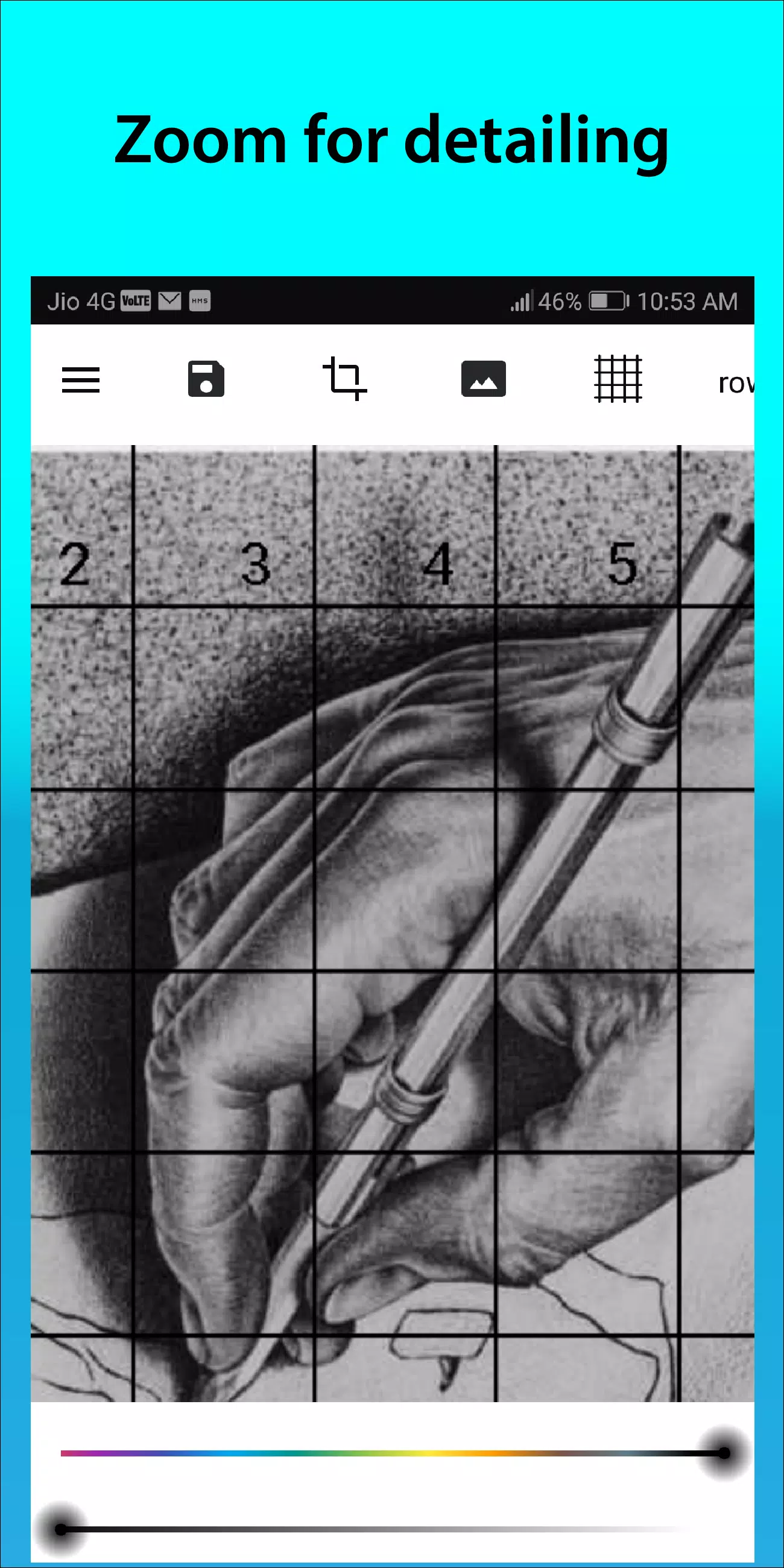
10. Zoomen Sie auf Bilder, um jedes feine Detail einzufangen.
Folgen Sie uns auf Instagram @gridArt_sketching_app und kontaktieren Sie uns bei Fragen oder Vorschlägen. Nutzen Sie #gridArt auf Instagram, um die Chance zu haben, vorgestellt zu werden.
Was ist neu in der neuesten Version 1.8.3
Zuletzt aktualisiert am 14. September 2024
# Bildschirm-Sperre-Funktion hinzugefügt
Screenshot
 Rezensionen
Kommentar schreiben+
Neueste Apps
Mehr+
Rezensionen
Kommentar schreiben+
Neueste Apps
Mehr+
-
 Дни любви, счетчик дней вместе
Mode Lifestyle 丨 7.80M
 Herunterladen
-
 نجوم السرعة للتوصيل السريع
Auto & Fahrzeuge 丨 22.7 MB
Herunterladen
-
 Такси Восток. Приморский край
Auto & Fahrzeuge 丨 15.9 MB
Herunterladen
-
 rap quotes, hip hop quotes
Personalisierung 丨 9.20M
Herunterladen
-
 Tageszähler bis Termin
Personalisierung 丨 16.20M
Herunterladen
-
 Hadem
Hadem
Personalisierung 丨 951.93M
Herunterladen
Ähnliche Empfehlungen
Mehr+
Top-Nachrichten
Mehr+
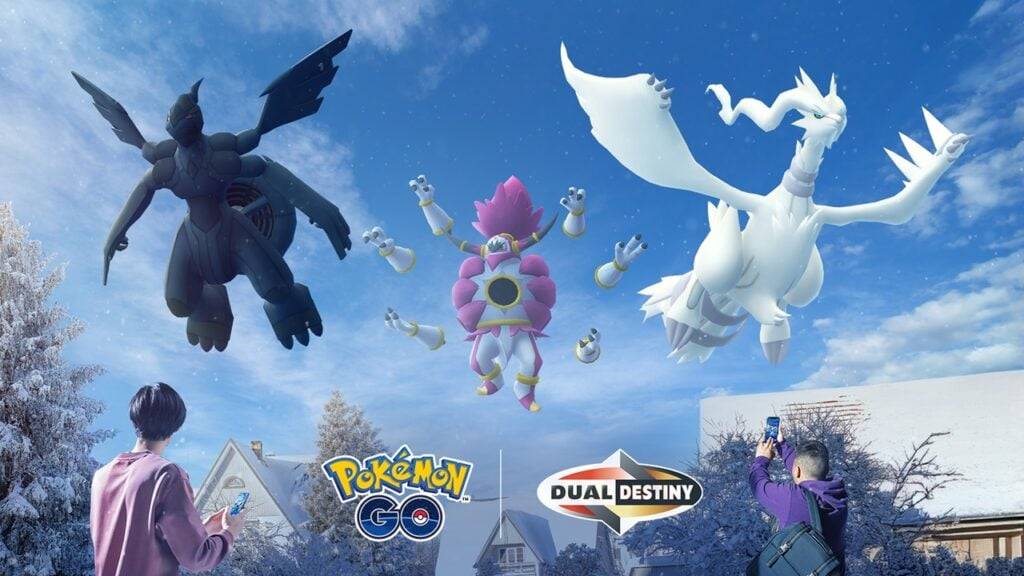
 Pokémon startet echte Pokédex -Enzyklopädie, die von Ökologen und Behavioristen hergestellt wurden
May 28,2025
 Themen
Mehr+
Themen
Mehr+
- Beste Schönheitshacks und Tipps
- Lustige und interaktive Trivia -Spiele
- Kostenlose dynamische Wallpaper-Apps für Android
- Ultimativer Leitfaden für Sport -Apps
- Top-Abenteuerspiele für Mobilgeräte
- Unterhaltsame Gelegenheitsspiele für alle
- Lernspiele, die das Lernen zum Spaß machen
- Android Simulation Games Collection
Trending apps
Mehr+
-
1

Wishe91.00M
Wishe ist eine App, die entwickelt wurde, um Menschen zu verbinden, die das Leben lieben und ähnliche Interessen teilen. Es bietet eine Plattform für sinnvolle Gespräche und ermöglicht es Benutzern, leicht Gleichgesinnte zu finden. Die App priorisiert die Benutzererfahrung, indem sie einen umfassenden Mechanismus zur Inhaltsüberprüfung und einen Rob implementiert
-
2

Musicolet Musikplayer23.28M
Musicolet Musikplayer ist die ultimative App für Musikliebhaber, die Crave ein personalisiertes und nahtloses Hörerlebnis wünschen. Mit dieser App haben Sie die vollständige Kontrolle über Ihre lokalen Musikdateien und können Song-Tags verwalten, umbenennen und sogar bearbeiten, um sie leichter finden zu können. Songs zu Playlists hinzufügen oder daraus entfernen
-
3
GOGO LIVE Streaming Video Chat99.1 MB
GOGO LIVE ist eine revolutionäre soziale Plattform, die die mobile Interaktion verändert. Diese App ist über Google Play für Android verfügbar und bietet beeindruckende Live-Streaming-Erlebnisse. GOGO LIVE wurde von Global Live Network, Inc. entwickelt und zeichnet sich durch seine ansprechende Umgebung aus. Benutzer weltweit verbinden sich
-
4
TED48.8 MB
Entdecken Sie eine Welt voller inspirierender Ideen mit der TED-App! Mit Vorträgen bemerkenswerter Persönlichkeiten aus verschiedenen Bereichen, von Technologie und Wissenschaft bis psychology und darüber hinaus. Greifen Sie auf über 3.000 TED-Vorträge zu, kategorisiert nach Thema und Stimmung, alle bequem verfügbar auf Ihrem Android-Gerät. App-Funktionen:
-
5

IDC VPN11.40M
IDC VPN ist hier, um Ihre Online-Sicherheit zu revolutionieren und eine Welt uneingeschränkten Internetzugangs zu eröffnen. Mit unserer Anwendung können Sie frei und sicher surfen, unabhängig von Ihrem Standort oder Netzwerk. Das zeichnet IDC VPN aus: VMess-Unterstützung: Erleben Sie verbesserte Online-Sicherheit mit
-
6
Houdini48.90M
Tauchen Sie mit dieser fesselnden interaktiven Comic-App in die fesselnde Welt von Harry Houdini ein! Erleben Sie die atemberaubenden Abenteuer des legendären Fluchtkünstlers wie nie zuvor, komplett mit einem fesselnden Audio-Soundtrack, der jede Seite zum Leben erweckt. Begleiten Sie Houdini in einem spannenden Wettlauf gegen die Zeit
129.6 MB
Herunterladen89.49M
Herunterladen48.4 MB
Herunterladen608.68 MB
Herunterladen34.7 MB
Herunterladen54.7 MB
Herunterladen