

GridArt
Catégorie:Conception d'art Développeur:Technical Diet - GridArt
Taille:16.5 MBTaux:4.3
Système d'exploitation:Android 6.0+Updated:Aug 29,2026

 Télécharger
  Description de l'application
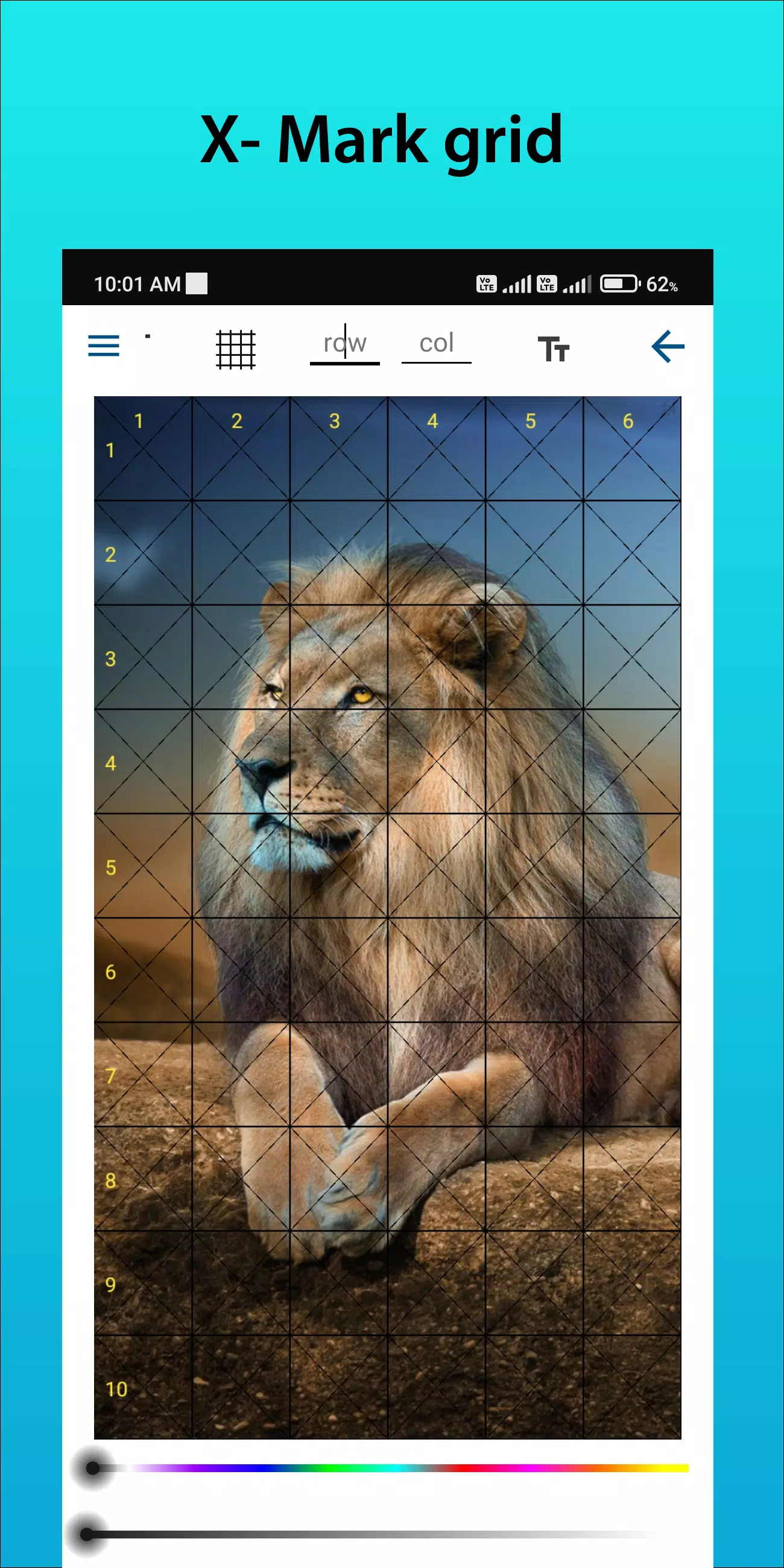
Grid Drawing for Artists: Overlay customizable grids on any image with extensive options.
GridArt: The Ultimate Tool for Artists to Achieve Perfect Proportions and Accuracy!
Welcome to GridArt!
Que vous soyez un artiste débutant ou un professionnel expérimenté, GridArt est le compagnon idéal pour élever vos compétences en dessin et produire des œuvres d'art époustouflantes. Notre application est conçue pour simplifier et affiner la méthode du quadrillage, offrant simplicité et précision. Avec GridArt, vous pouvez appliquer des grilles personnalisables sur vos photos, facilitant ainsi leur transfert sans effort sur votre toile ou votre papier.
Qu'est-ce que la méthode du quadrillage ?
La méthode du quadrillage est une technique éprouvée qui aide les artistes à atteindre la précision et des proportions correctes. En divisant à la fois l'image de référence et la surface de dessin en une grille de carrés égaux, elle vous permet de vous concentrer sur une section à la fois. Cette approche facilite le travail des détails et garantit que la composition globale reste proportionnellement juste.
Pourquoi choisir GridArt : Grid Drawing for Artists ?
Depuis des générations, la méthode du quadrillage aide les artistes à décomposer des scènes complexes en parties gérables. GridArt fait évoluer cette technique classique avec la technologie moderne, offrant une série de fonctionnalités de personnalisation adaptées à votre vision artistique spécifique.
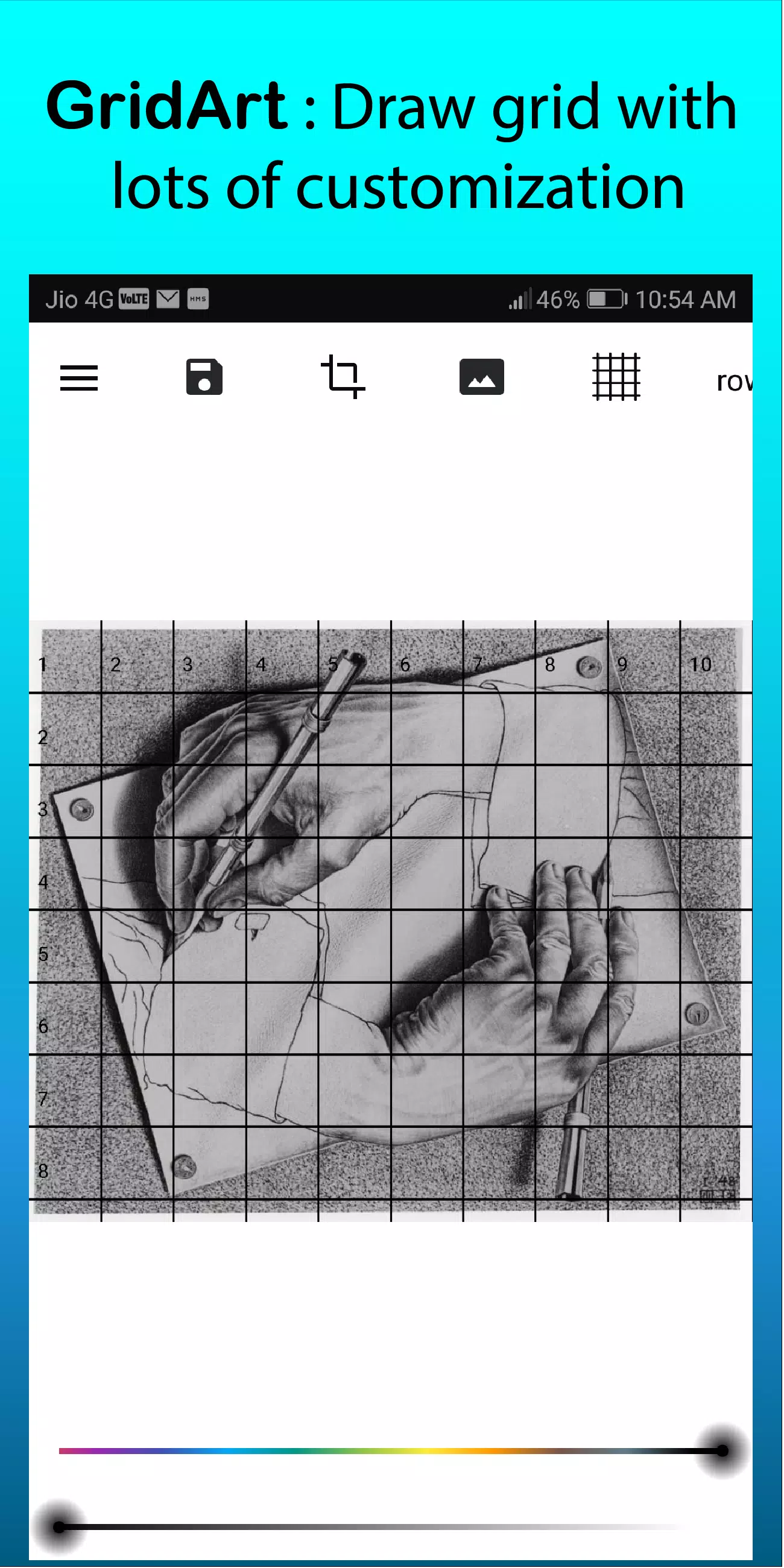
Grilles personnalisables : Définissez le nombre de lignes et de colonnes souhaité, modifiez l'épaisseur et la couleur de la grille, et même ajoutez des lignes diagonales pour un guidage supplémentaire.
Interface conviviale : Notre design intuitif rend le téléchargement d'images, la personnalisation des grilles et l'enregistrement de vos projets simples et efficaces.
Sortie haute résolution : Exportez vos images avec des superpositions de grille en haute résolution, idéal pour l'impression et l'utilisation comme référence fiable.
Comment utiliser GridArt
Suivez ces étapes pour maîtriser le dessin au quadrillage :
Sélectionnez votre image de référence : Choisissez la photo que vous souhaitez dessiner.
Créez une grille sur l'image de référence : Superposez une grille de lignes verticales et horizontales régulièrement espacées. Vous pouvez choisir n'importe quelle taille de carré, les options populaires étant des carrés d'un pouce ou d'un centimètre.
Créez une grille sur votre surface de dessin : Dessinez une grille correspondante sur votre papier ou votre toile, en vous assurant que le nombre de carrés et leurs proportions correspondent à votre image de référence.
Transférez l'image : Commencez à dessiner en vous concentrant sur un carré à la fois. Observez les lignes, les formes et les détails dans chaque carré de la référence et reproduisez-les dans le carré correspondant sur votre surface. Cette méthode maintient des proportions et un placement appropriés tout au long de votre œuvre.
Effacez la grille (facultatif) : Une fois votre dessin terminé, vous pouvez effacer délicatement les lignes de grille visibles si vous le souhaitez.
Caractéristiques clés du dessin au quadrillage
1. Appliquez des grilles à n'importe quelle image, sélectionnez-les dans votre galerie et enregistrez-les pour l'impression.
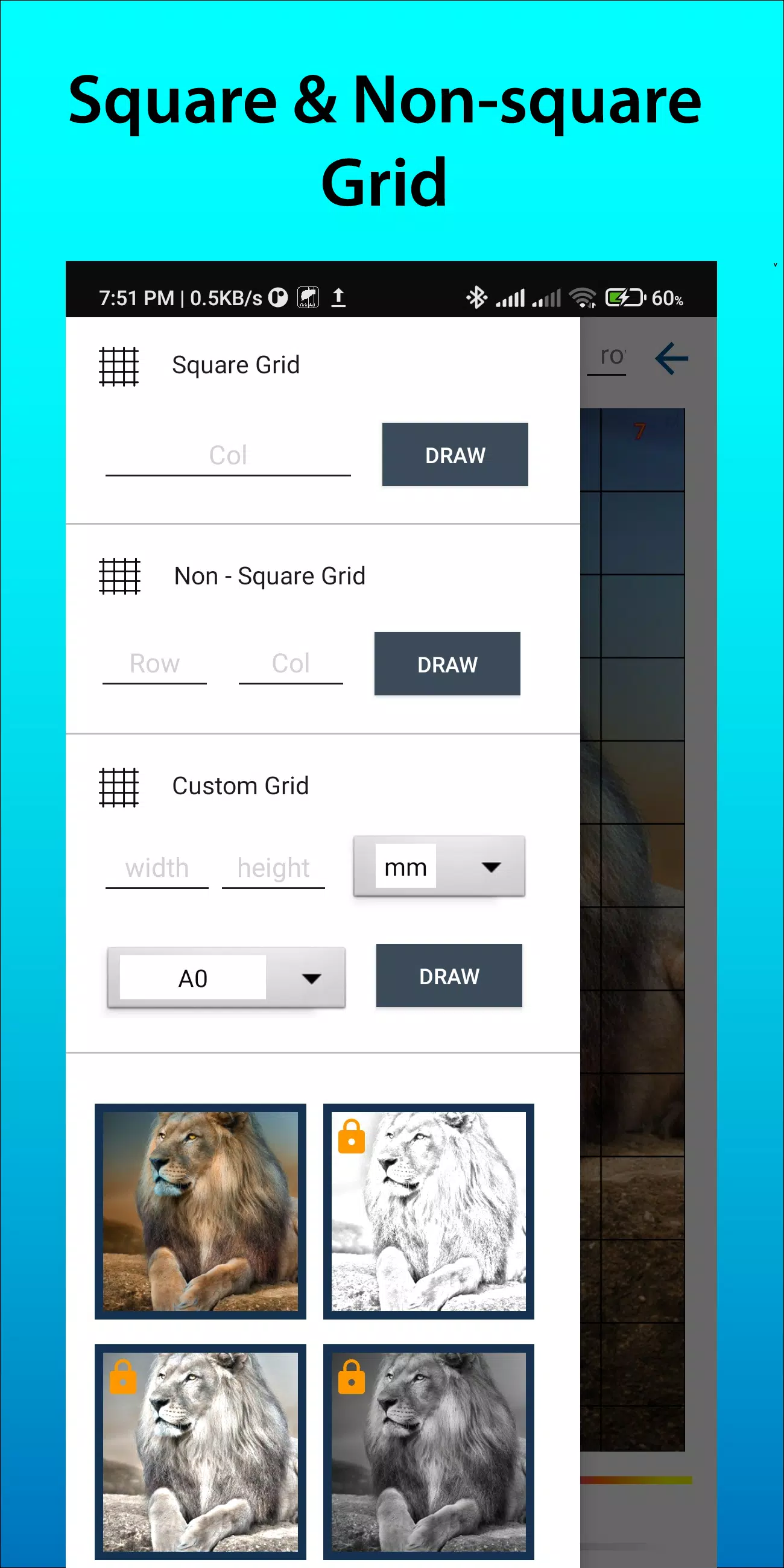
2. Dessin au quadrillage avec des grilles carrées, rectangulaires ou personnalisées définies par les lignes et colonnes de votre choix.
3. Recadrez les photos selon n'importe quel ratio d'aspect ou des ratios prédéfinis tels que A4, 16:9, 9:16, 4:3 et 3:4.
4. Activez ou désactivez les numéros de lignes et de colonnes ainsi que les étiquettes de cellules avec une taille de texte ajustable.
5. Dessinez des grilles en utilisant divers styles d'étiquettes de grille.
6. Appliquez des grilles avec des lignes pleines ou pointillées et ajustez l'épaisseur des traits.
7. Personnalisez la couleur et l'opacité des lignes de grille et des numéros de lignes et de colonnes.
8. Appliquez un filtre de croquis pour simplifier les contours.
9. Dessin au quadrillage avec des unités de mesure (mm, cm, inch).
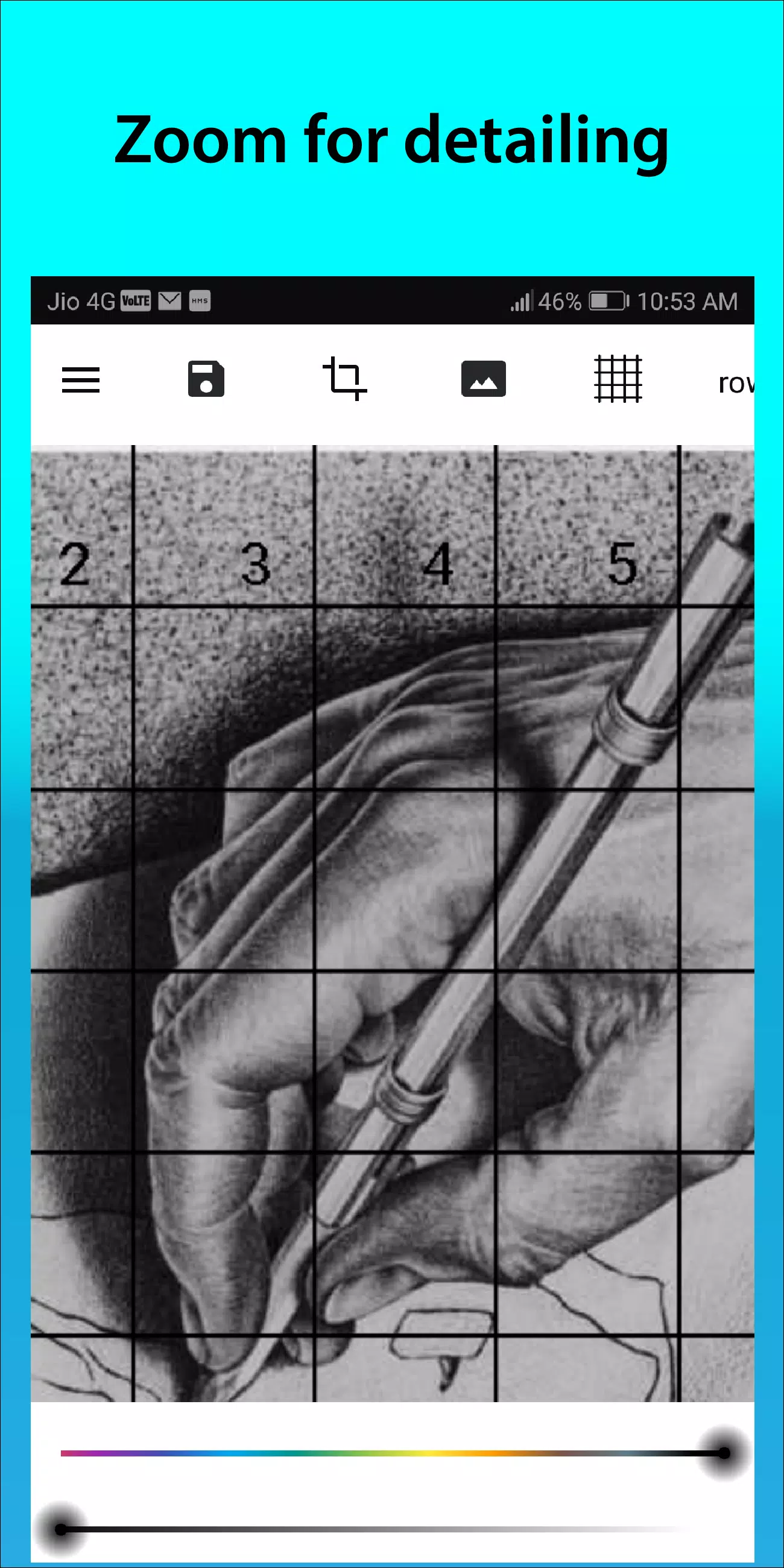
10. Zoomez sur les images pour capturer chaque détail fin.
Suivez-nous sur Instagram @gridArt_sketching_app et contactez-nous pour toute question ou suggestion. Utilisez #gridArt sur Instagram pour avoir une chance d'être présenté.
Quoi de neuf dans la dernière version 1.8.3
Dernière mise à jour le 14 septembre 2024
# Fonction de verrouillage d'écran ajoutée
Capture d'écran
 Commentaires
Poster des commentaires+
Dernières applications
Plus+
Commentaires
Poster des commentaires+
Dernières applications
Plus+
-
 Дни любви, счетчик дней вместе
La vie à la mode 丨 7.80M
 Télécharger
-
 نجوم السرعة للتوصيل السريع
Auto et véhicules 丨 22.7 MB
Télécharger
-
 Такси Восток. Приморский край
Auto et véhicules 丨 15.9 MB
Télécharger
-
 rap quotes, hip hop quotes
Personnalisation 丨 9.20M
Télécharger
-
 Compte à Rebours - Countdown
Personnalisation 丨 16.20M
Télécharger
-
 Hadem
Hadem
Personnalisation 丨 951.93M
Télécharger
Recommandations similaires
Plus+
Actualité à la Une
Plus+
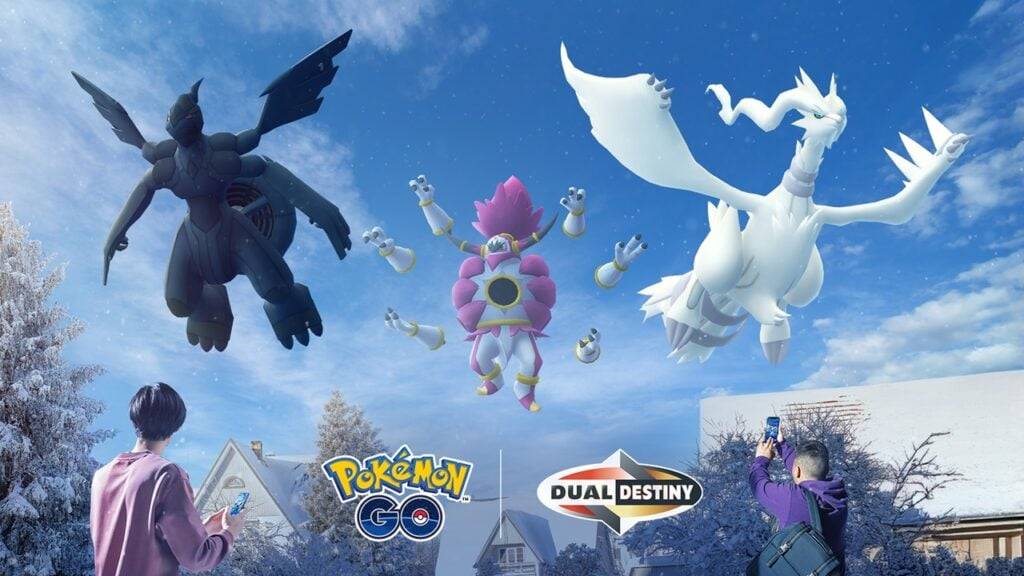
 Pokémon lance de la vraie encyclopédie Pokédex fabriquée par des écologistes et des comportementalistes
May 28,2025
 Les sujets
Plus+
Les sujets
Plus+
- Meilleurs hacks et conseils de beauté
- Jeux de trivia amusants et interactifs
- Applications de fonds d'écran dynamiques gratuits pour Android
- Guide ultime des applications sportives
- Meilleurs jeux d'aventure pour mobile
- Jeux occasionnels amusants pour tout le monde
- Des jeux éducatifs qui rendent l'apprentissage amusant
- Collection de Jeux de Simulation Android
Trending apps
Plus+
-
1

Wishe91.00M
Wishe est une application conçue pour connecter des personnes qui aiment la vie et partagent les mêmes intérêts. Il fournit une plate-forme pour des conversations significatives et permet aux utilisateurs de trouver facilement des personnes partageant les mêmes idées. L'application donne la priorité à l'expérience utilisateur en mettant en œuvre un mécanisme complet de filtrage du contenu et un rob
-
2

Musicolet Lecteur de Musique23.28M
Musicolet Lecteur de Musique est l'application ultime pour les mélomanes qui Crave vivent une expérience d'écoute personnalisée et fluide. Cette application vous donne le contrôle total de vos fichiers musicaux locaux, vous permettant de gérer, renommer et même modifier les balises de chansons pour une découverte facile. Ajouter ou supprimer des chansons des listes de lecture
-
3

GOGO LIVE Streaming Video Chat99.1 MB
GOGO LIVE est une plateforme sociale révolutionnaire qui transforme l'interaction mobile. Disponible sur Android via Google Play, cette application propose des expériences de streaming en direct immersives. Développé par Global Live Network, Inc., GOGO LIVE se distingue par son environnement engageant. Les utilisateurs du monde entier se connectent
-
4
TED48.8 MB
Découvrez un monde d'idées inspirantes avec l'application TED ! Présentant des conférences de personnes remarquables dans divers domaines, de la technologie et de la science à psychology et au-delà. Accédez à plus de 3 000 conférences TED, classées par sujet et humeur, toutes facilement disponibles sur votre appareil Android. Fonctionnalités de l'application :
-
5

IDC VPN11.40M
IDC VPN est là pour révolutionner votre sécurité en ligne et débloquer un monde d'accès Internet illimité. Notre application vous permet de naviguer librement et en toute sécurité, quel que soit votre emplacement ou votre réseau. Voici ce qui distingue IDC VPN : Support VMess : bénéficiez d'une sécurité en ligne améliorée avec
-
6
Houdini48.90M
Plongez dans le monde captivant de Harry Houdini avec cette application de bande dessinée interactive immersive ! Vivez les aventures à couper le souffle du légendaire artiste d'évasion comme jamais auparavant, avec une bande-son captivante qui donne vie à chaque page. Rejoignez Houdini dans une course palpitante contre la montre
129.6 MB
Télécharger89.49M
Télécharger48.4 MB
Télécharger608.68 MB
Télécharger34.7 MB
Télécharger54.7 MB
Télécharger