
Даже после стольких лет Minecraft остается ведущей силой среди игр на песочницу. Благодаря бесконечным путешествиям, динамичным мировому поколению и надежными многопользовательскими функциями, он предлагает безграничные возможности для творчества. Давайте погрузимся в основные первые шаги, чтобы начать ваше приключение Minecraft.
Таблица контента
- Создание учетной записи Minecraft
- Как начать путешествие
- ПК (Windows, MacOS, Linux)
- Xbox и PlayStation
- Мобильные устройства (iOS, Android)
- Как выйти из Minecraft
Создание учетной записи Minecraft
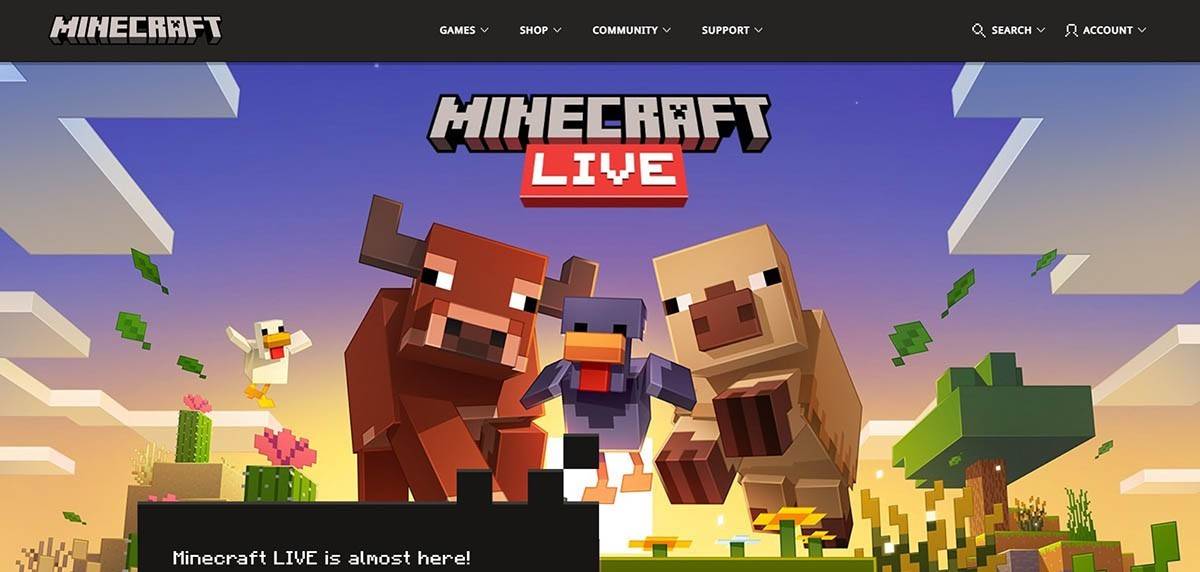
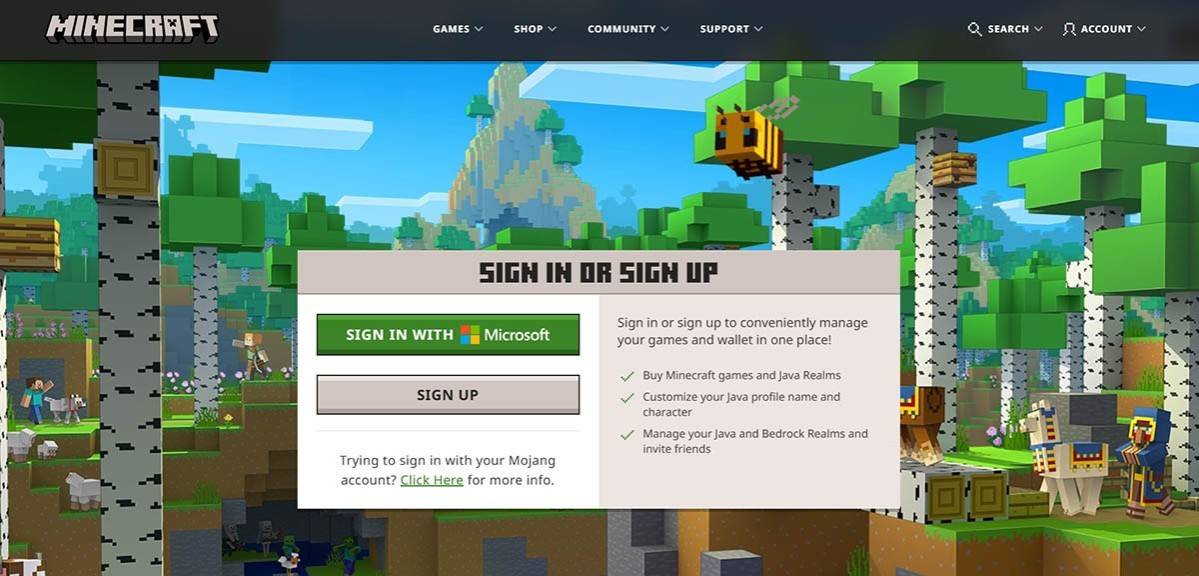
Чтобы начать ваше путешествие Minecraft, вам понадобится учетная запись Microsoft. Отправляйтесь на официальный веб -сайт Minecraft и найдите кнопку «Войти» в верхнем правом углу. Нажмите на него, и вам будет предложено создать новую учетную запись, если у вас ее еще нет.
 Изображение: minecraft.net
Введите свой адрес электронной почты и создайте сильный пароль для своей учетной записи Minecraft. Выберите уникальное имя пользователя; Если это уже взято, система предложит вам альтернативы.
 Изображение: minecraft.net
После того, как вы настроите свою учетную запись, вы получите код проверки по электронной почте. Введите этот код, чтобы подтвердить свой адрес электронной почты. Если электронное письмо не поступает быстро, не забудьте проверить свою папку "спам". После успешной проверки ваш профиль связан с вашей учетной записью Microsoft, готовой к покупке игры, если вы еще этого не сделали. Перейдите в магазин на веб -сайте, выберите предпочтительную версию и следуйте инструкциям, чтобы завершить покупку.
Как начать путешествие
ПК (Windows, MacOS, Linux)
На ПК у вас есть два основных варианта: Java Edition и Bendrock Edition. Java Edition совместимо с Windows, MacOS и Linux и может быть загружена с официального веб -сайта Minecraft. После установки пусковой установки войдите в систему со своей учетной записью Microsoft или Mojang и выберите версию игры.
 Изображение: aiophotoz.com
После вашего первого запуска вы увидите окно авторизации. Введите свои учетные данные Microsoft учетной записи, чтобы войти в систему. Для сольной игры нажмите «Создать новый мир» и выберите свой режим игры: «Выживание» для классического вызова или «креативного» для неограниченных ресурсов.
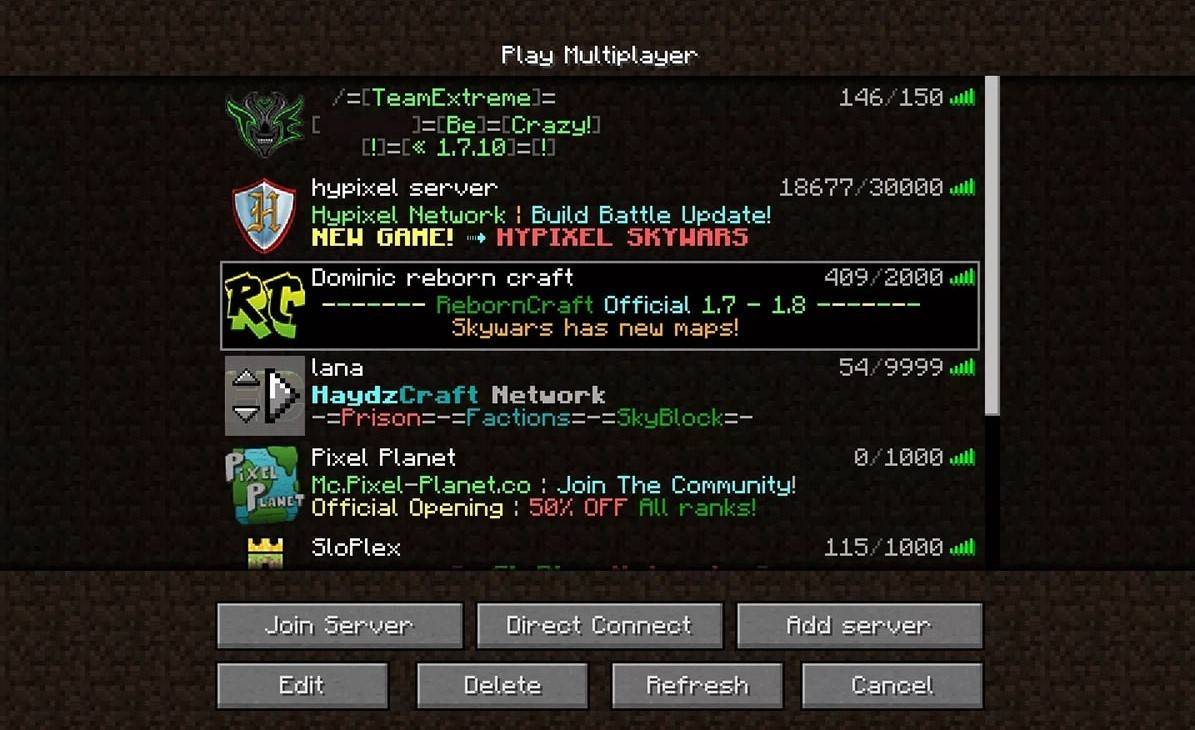
Чтобы поиграть с друзьями, перейдите в раздел «Play» в главном меню, затем на вкладку «Серверы». Вы можете присоединиться к общедоступному серверу или ввести IP -адрес частного сервера, если у вас есть приглашение. Чтобы включить многопользовательский в своем собственном мире, создать или загрузить мир, перейдите к настройкам и включите многопользовательскую функцию.
Xbox и PlayStation
Для Xbox Consoles (Xbox 360, Xbox One, Xbox Series X/S) загрузите Minecraft из магазина Microsoft. Запустите игру с домашнего экрана вашей консоли и войдите в систему с учетной записью Microsoft, чтобы синхронизировать ваши достижения и покупки.
 Изображение: YouTube.com
На PlayStation (PS3, PS4, PS5) приобретите и загрузите Minecraft в магазине PlayStation. Запустите его с домашнего экрана и войдите в систему со своей учетной записью Microsoft, чтобы насладиться кроссплатформенной игрой.
Мобильные устройства (iOS, Android)
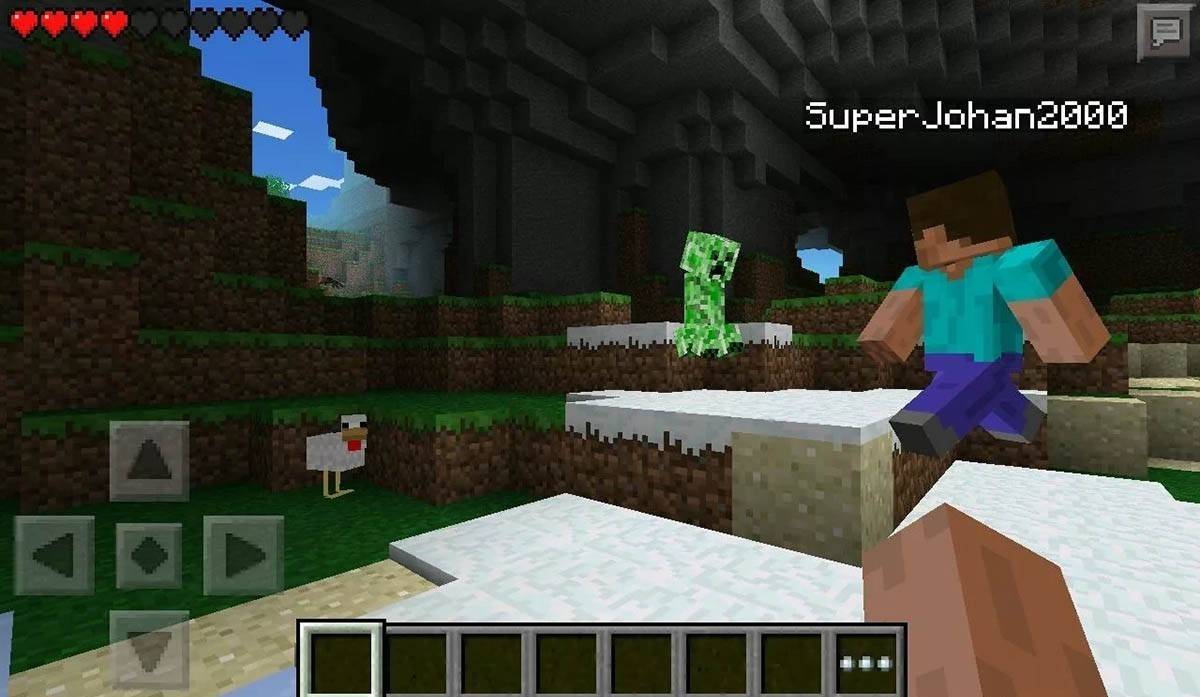
Загрузите Minecraft из App Store для iOS или Google Play для Android. После установки войдите в систему с учетной записью Microsoft, чтобы получить доступ к кроссплатформенным воспроизведению.
 Изображение: Storage.googleapis.com
Помните, что Bedrock Edition поддерживает кроссплатформенную игру на всех упомянутых устройствах, позволяя вам общаться с друзьями независимо от их платформы. Java Edition, однако, ограничено ПК и не поддерживает кроссплатформенную игру.
Как выйти из Minecraft
Выход Minecraft прост на всех платформах. На ПК нажмите клавишу ESC, чтобы открыть меню игры и выберите «Сохранить и уйти», чтобы вернуться в главное меню. Оттуда вы можете закрыть программу, чтобы полностью выйти.
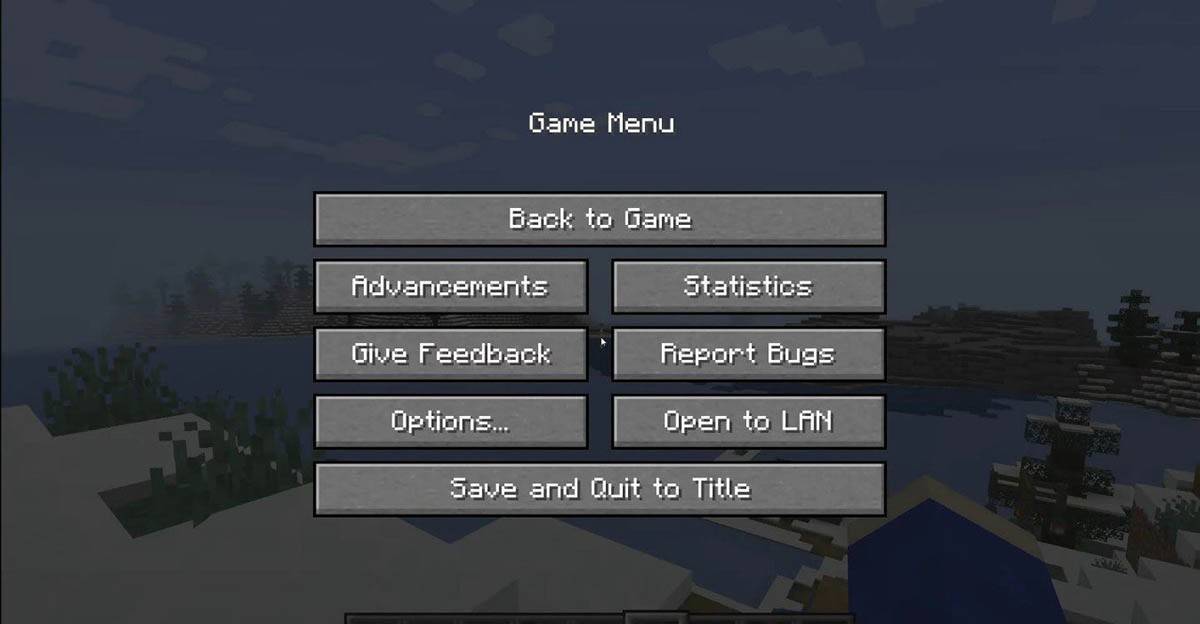 Изображение: tlauncher.org
На консолях используйте меню Pause, доступное соответствующей кнопкой Gamepad. Выберите «Сохранить и уйти», чтобы закончить сеанс. Чтобы полностью закрыть игру, перейдите в домашнее меню консоли, выделите Minecraft и выберите опцию выхода.
На мобильных устройствах найдите кнопку «Сохранить и бросить» в меню игры. Чтобы полностью закрыть приложение, используйте меню системы вашего устройства. На Android проведите вверх от нижней части экрана, чтобы закрыть Minecraft среди запущенных приложений. На iOS двойной нажатие кнопки «Дома» или проведите, чтобы закрыть приложение.
Теперь, когда вы оснащены основами, мы желаем вам бесконечных веселых и захватывающих открытий в блочном мире Minecraft, независимо от того, играете ли вы в одиночку или с друзьями на разных устройствах.
 Последние загрузки
 Downlaod

 Главные новости